


本記事では、エクセルで作ったグラフの見た目を論文で使うために最低限修正する必要のある部分について確認しておきます。一般的な論文で使われているようなスタイルを意識しているつもりですが、私の好みや専門分野(物理・化学)の影響もあると思います。
デフォルトの散布図
まず、エクセルのデフォルトの散布図にのスタイルについて確認します。散布図とは横軸のX軸の数値データ、Y軸の数値データを基にグラフを作ることです。科学系のデータはほとんどが散布図なので、「グラフ=散布図」というイメージが強く、散布図という言葉自体意識しないかもしれませんが、エクセルで通常作られるグラフは1つの値だけを設定する棒グラフや円グラフが多いのです。
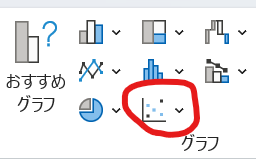
エクセルのリボンの挿入タブにある下図のマークが散布図です。マーカーの有無などの選択肢がありますが、恐らく折れ線グラフを選ぶのが無難だと思います(マーカーがあると色を変えるのが非常に面倒くさい)。
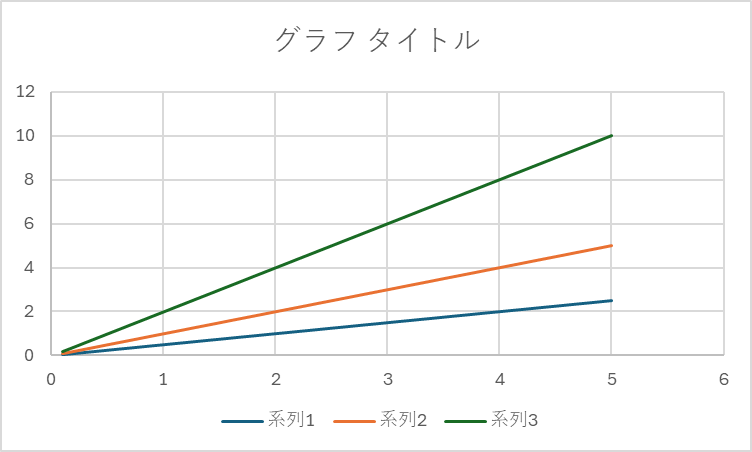
下図がエクセルデフォルトのグラフスタイルです。バージョンによって微妙に違うかもしれませんが、似たような見た目をしているはずです。正直めちゃくちゃダサいです。早速どこを変更すべきか見ていきましょう。
グラフタイトル、凡例を消す
まず、グラフタイトルと凡例を消します。エクセルのグラフのように、図の枠の中にタイトルを付けることは科学系の論文ではないはずです。凡例は論文で付けることも多いですが、エクセルのデフォルトではダサいので、あとから自分で加える方がよい仕上がりになると思います。
グラフを選択した状態でリボンを見るとグラフデザインタブがありますので選択し、グラフ要素を追加から消すことができます。

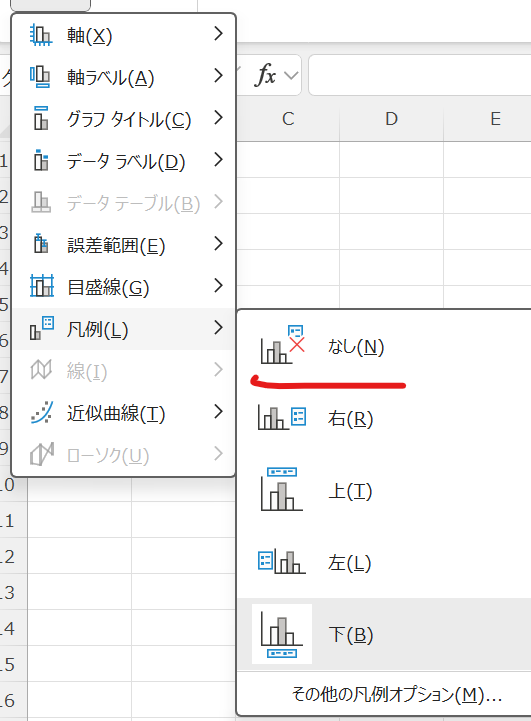
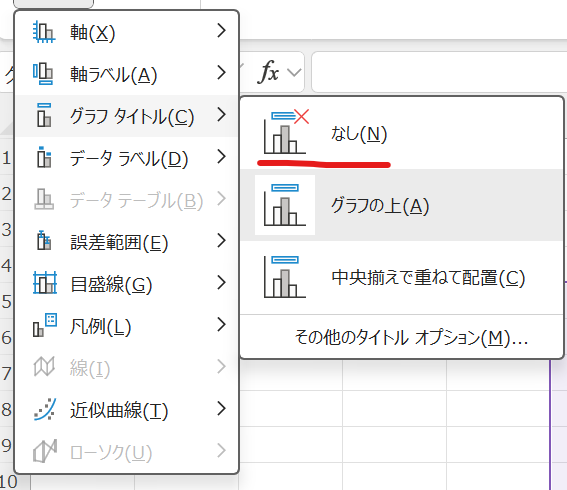
グラフタイトル、凡例共に「なし」を選びましょう。
軸ラベルの追加
デフォルトのグラフには横軸、縦軸が何なのかを表すラベルがありません。科学論文の図面でそのようなことはあまりないので、これも追加します。
同じグラフデザインタブ、グラフ要素を追加から軸ラベルから第1横軸、第1縦軸を選びましょう。
ただし、この軸ラベルについてはデフォルトのまま消しておいて、後から自分で追加した方がよいかもしれません。デフォルトの軸ラベルはフォントの大きさが小さくバランスが悪いですし、フォントの大きさを変えるたびに図の大きさが変わってしまい、扱いずらいです。
最も簡単な方法はPowerpointにグラフをコピペし、Powerpointのテキストボックスで軸ラベルを作ります(エクセルでもできるかも、Powerpointの方が使いやすいとは思いますが)。これだとグラフ、テキストボックス2つになって煩わしい場合には全体をコピーして、貼り付ける時に画像形式で貼り付ければ全体が画像になります。
横軸を狭める
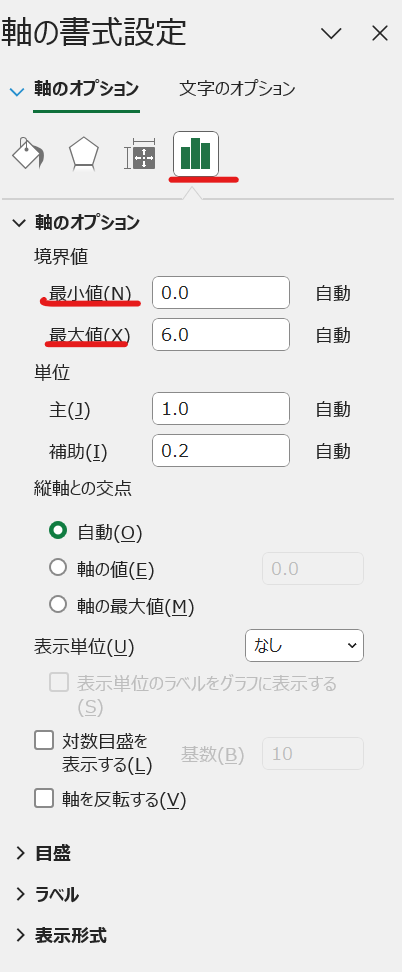
個人的にエクセルのグラフのデフォルトで最も理不尽だと思っているのが、横軸が勝手に広く表示されることです。グラフの横軸の数字の部分あたりをダブルクリックすると軸の書式設定が表示されるので、そこの最小値最大値を変更しましょう。
枠を黒線に
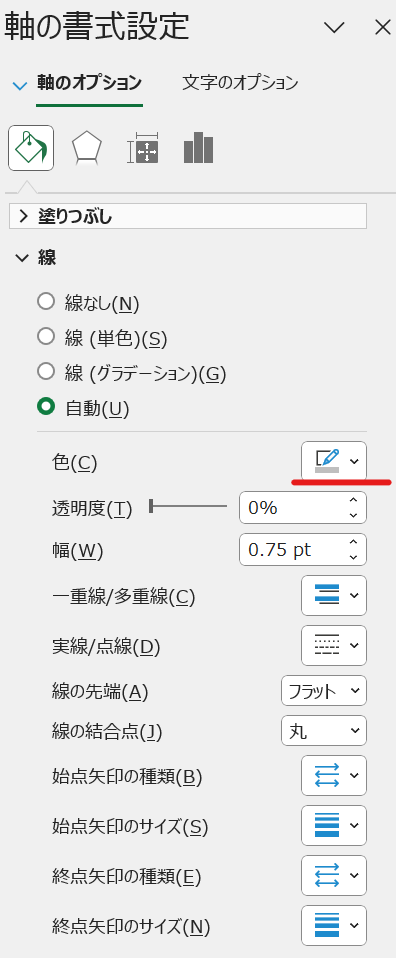
これもなぜこのような設定にしているのか小一時間問い詰めたいのですが、エクセルのデフォルトグラフは外枠が灰色になっています。これを黒色に変えます。
これも軸の書式設定で変更しますが、3か所変える必要があります。
- X軸
- Y軸
- 軸ではない枠の部分
以上の3か所を選択した状態で軸の書式設定の線色を黒に変更しましょう。めんどくさい、、、
グリッド線と目盛り
グラフのグリッド線を消し、内向きの目盛りを追加します。
グリッド線については、データによっては見やすいと思うこともあるのですが、論文の図面では使われないことが多いので、これも消します。これはリボンのグラフデザイン→グラフ要素の追加→目盛線から変更できます。
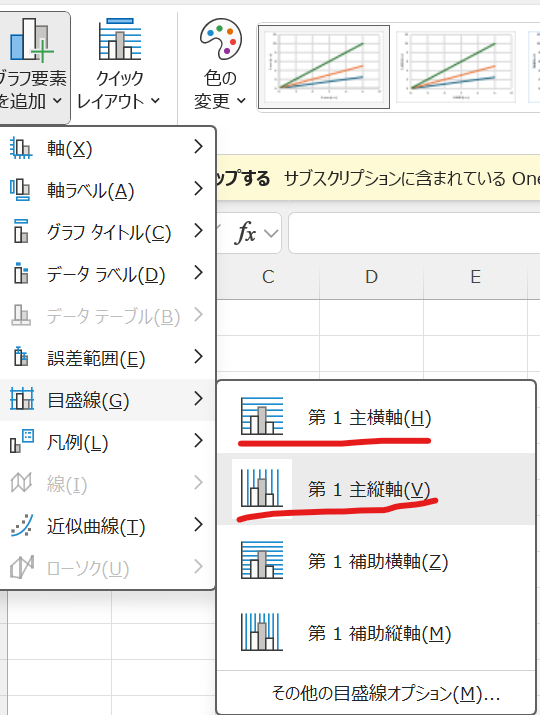
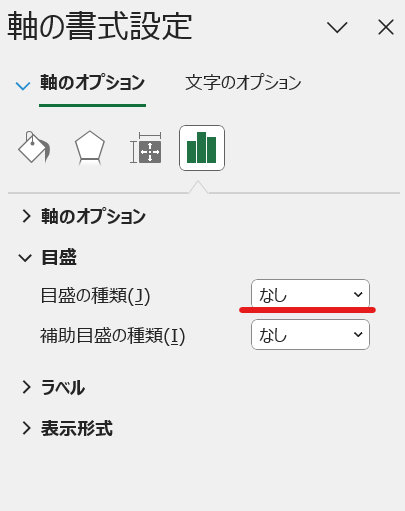
もう一つの目盛りの追加ですが、軸を選択した状態で軸の設定から変更できます。目盛りの種類で内向きを選んでください。これも論文では内向きで書かれていることが多いはずです。
軸ラベルなどの書式の変更
好みの問題もあるかもしれませんが、軸ラベルの文字や軸の数字がオフィスデフォルトのフォントになっているのが気になります。これも修正します。私はグラフのフォントはゴシック派なので、Arialに修正します。
X軸ラベル、Y軸ラベル、軸の数字部分を選んだ状態でリボンにあるフォントの種類を変更するだけです。これに加えてフォントの大きさも好みで変更しておきます。
出来栄え
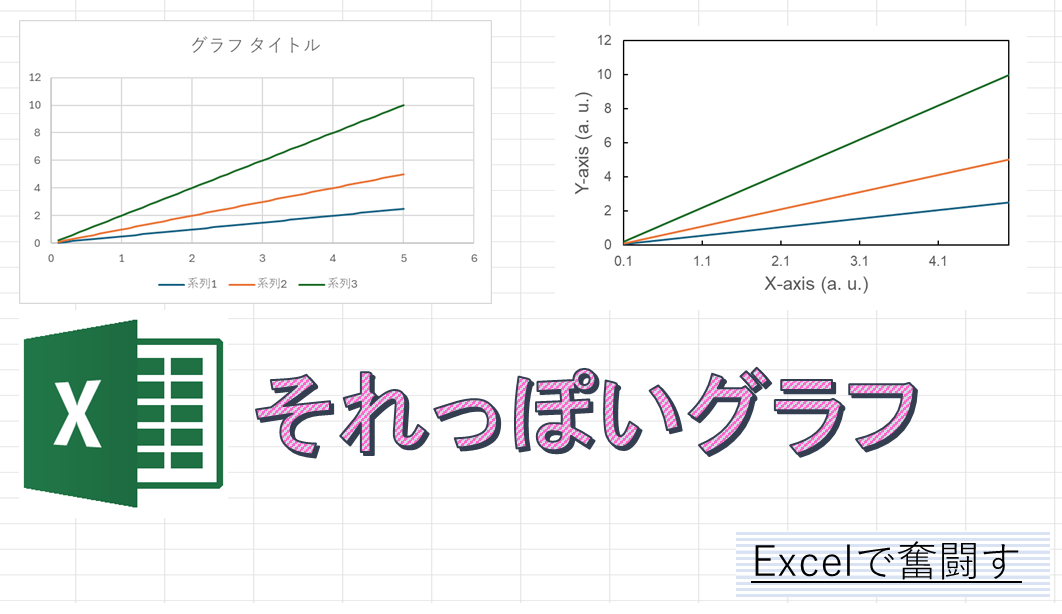
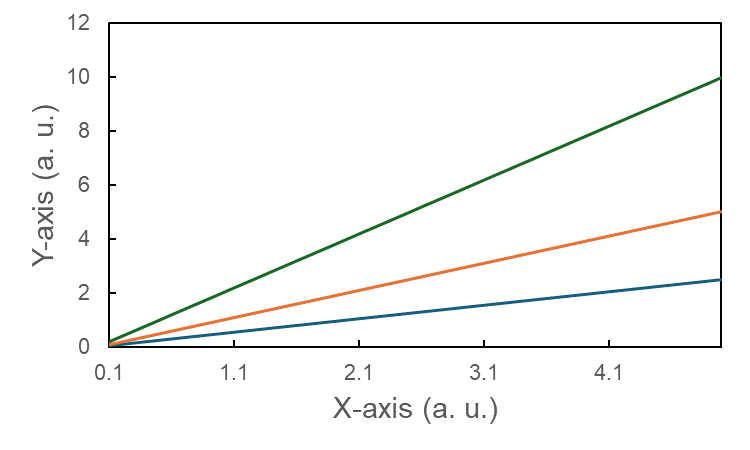
以上の修正前後のグラフの変化が以下のようになります。
データが直線なので様になりませんが、だいぶみられるグラフになったのではないでしょうか。
エクセルではできないこと
エクセルにそもそも機能としてないために、望む修正ができない事柄もあります。もしかするとできるのかもしれませんが、少なくとも現状の私の知識ではできませんでした。
mirror axis
エクセルのグラフでは軸の逆側(X軸であれば上側、Y軸であれば通常右側)に目盛りを追加することができません。私が持っている英語版のIgorによるとmirror axisと呼ぶようですが、ちょっと日本語が分からないです。
このmirror axisも論文の図面などでは付けられていることが多いですが、エクセルでグラフを作成するとどうしても付けることができません。
目盛りの位置
エクセルでは目盛りの位置が通常やらないようなおかしな位置になってしまい、それが修正できないことが多々あります。
出来栄えのところの図を見ていただくと分かるのですが、X軸を0.1から始めると0.1、1.1、2.1というように表示の最初を基準に目盛りが設定されます。なぜこのような表記になるのか、これも小一時間問い詰めたいですが、仕方ありません。
プロットの色について
今回はプロットの色についてはあえて修正しませんでした。プロットの色ぐらい自由だろと思うかもしれませんが、エクセルデフォルトのグラフではオフィスの色設定になってしまい、いかにもエクセルで作りましたというようなダサい色になるので修正した方がいいと思います。これについては別の記事で扱うことにします。
まとめ
どうだったでしょうか?まともなグラフ一つ作るのにこんなに面倒くさいの?と思いませんでした。これが多くの研究者がエクセルでは研究できないと考えている(と私は思う)理由です。毎回こんな風にグラフを修正するなんてやってられないですよね。私もやっていられなかったので、色々マクロで頑張ってみました。他の記事ではこの作業を効率化するためのマクロなどのテクニックについて解説していこうと思います。


コメント